Domain bordkamera.de kaufen?
Wir ziehen mit dem Projekt
bordkamera.de um.
Sind Sie am Kauf der Domain
bordkamera.de interessiert?
domain@kv-gmbh.de · 0541-91531010
Domain bordkamera.de kaufen?
Wo finde ich die Systemsteuerung?
Die Systemsteuerung befindet sich normalerweise in den Einstellungen oder Systemeinstellungen deines Computers. Bei Windows-Betriebssystemen kannst du die Systemsteuerung über das Startmenü oder die Suchleiste finden. Auf einem Mac-Computer findest du die Systemsteuerung unter dem Apple-Menü in der oberen linken Ecke des Bildschirms. Alternativ kannst du auch nach "Systemsteuerung" in der Suchfunktion deines Computers suchen, um sie schnell zu finden. In den Einstellungen der meisten Smartphones und Tablets findest du ebenfalls eine Art Systemsteuerung, um verschiedene Einstellungen und Optionen anzupassen. **
Wie komme ich zu Systemsteuerung?
Um zur Systemsteuerung zu gelangen, musst du zuerst das Startmenü öffnen. Dies kannst du entweder durch Klicken auf das Windows-Symbol in der unteren linken Ecke des Bildschirms oder durch Drücken der Windows-Taste auf deiner Tastatur tun. Anschließend suchst du nach der Option "Systemsteuerung" und klickst darauf. Alternativ kannst du auch in der Suchleiste im Startmenü nach "Systemsteuerung" suchen und sie so öffnen. Sobald die Systemsteuerung geöffnet ist, kannst du verschiedene Einstellungen und Optionen für dein System verwalten. **

Ähnliche Suchbegriffe für Systemsteuerung
Top-Angebote
Produkte zum Begriff Systemsteuerung:
-
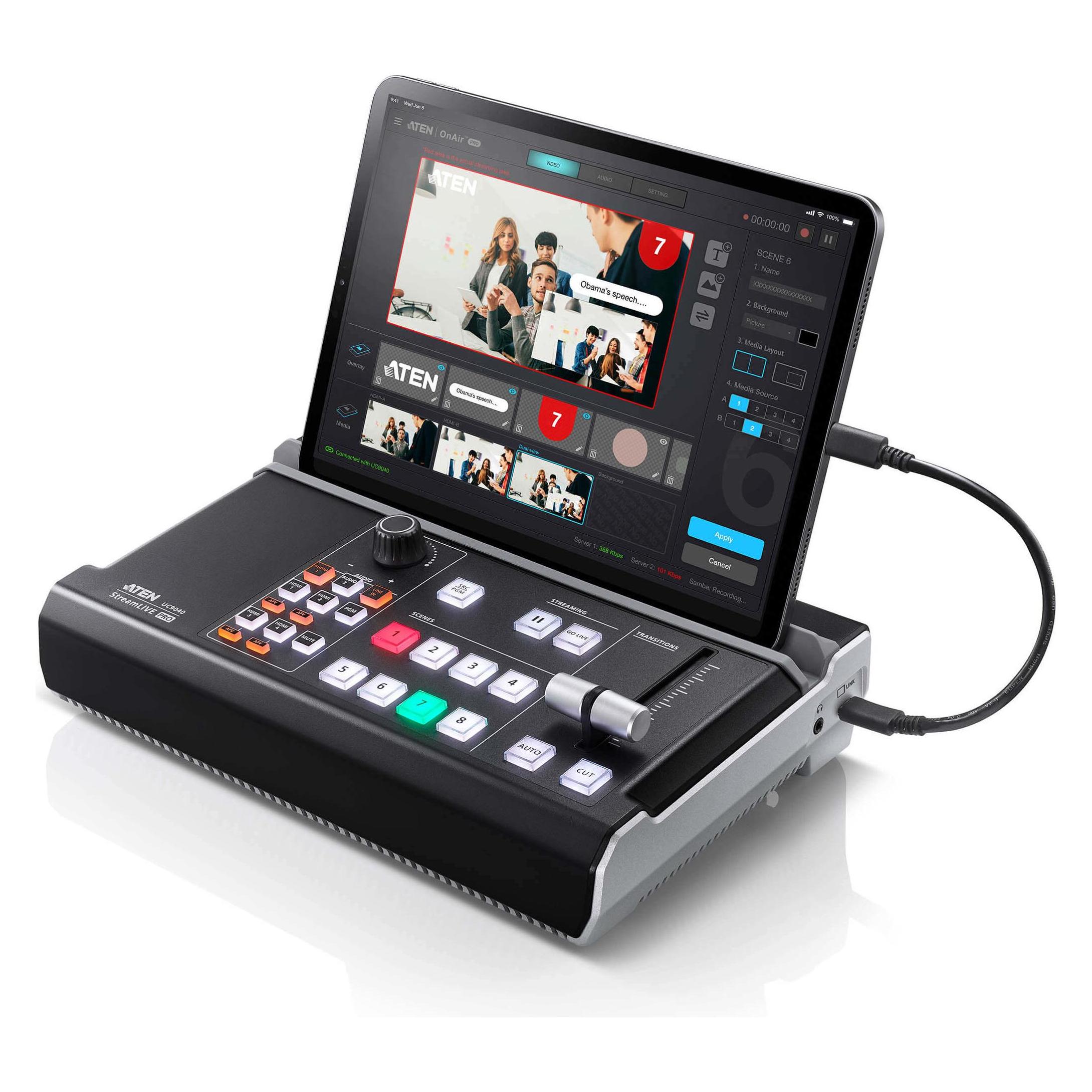
Aten Video-Aufzeichnung, Mischpult, SchwarzDas ATEN StreamLIVE PRO ist ein vielseitiges, tragbares Mischpult, das speziell für Livestreaming und Videoaufzeichnung entwickelt wurde. Mit seiner All-in-One-Funktionalität vereint es mehrere Geräte in einem kompakten Format, darunter einen Videomischer, einen Audiomischer und einen Videokonverter. Die Unterstützung für 1080p Videoaufnahmen und die Möglichkeit, HDMI-Videoquellen zu übertragen, ermöglichen eine qualitativ hochwertige Übertragung auf Plattformen wie YouTube Live, Facebook und Twitch. Die intuitive App erleichtert die Überwachung und Anpassung von Bildlayouts sowie die Nutzung von DVE-Übergängen. Dank des benutzerfreundlichen Bedienfelds ist das StreamLIVE PRO PC- und softwarefrei, was einen reibungslosen Betrieb gewährleistet. Vor dem Livestream können Nutzer eine Vorschau von Videos und Audiopegeln anzeigen, um die Qualität der Übertragung zu optimieren. Dieses Gerät ist ideal für alle, die eine einfache und effektive Lösung für ihre Livestreaming-Bedürfnisse suchen. - Integriertes All-in-One Mischpult für Audio und Video - 1080p Videoaufnahme für hohe Übertragungsqualität - Intuitive App zur Anpassung von Bildlayouts und Übergängen - PC- und softwarefreier Betrieb für einfache Nutzung.879,00 €*Versand: 0,00 €Sichere Weiterleitung zum Anbieter
-
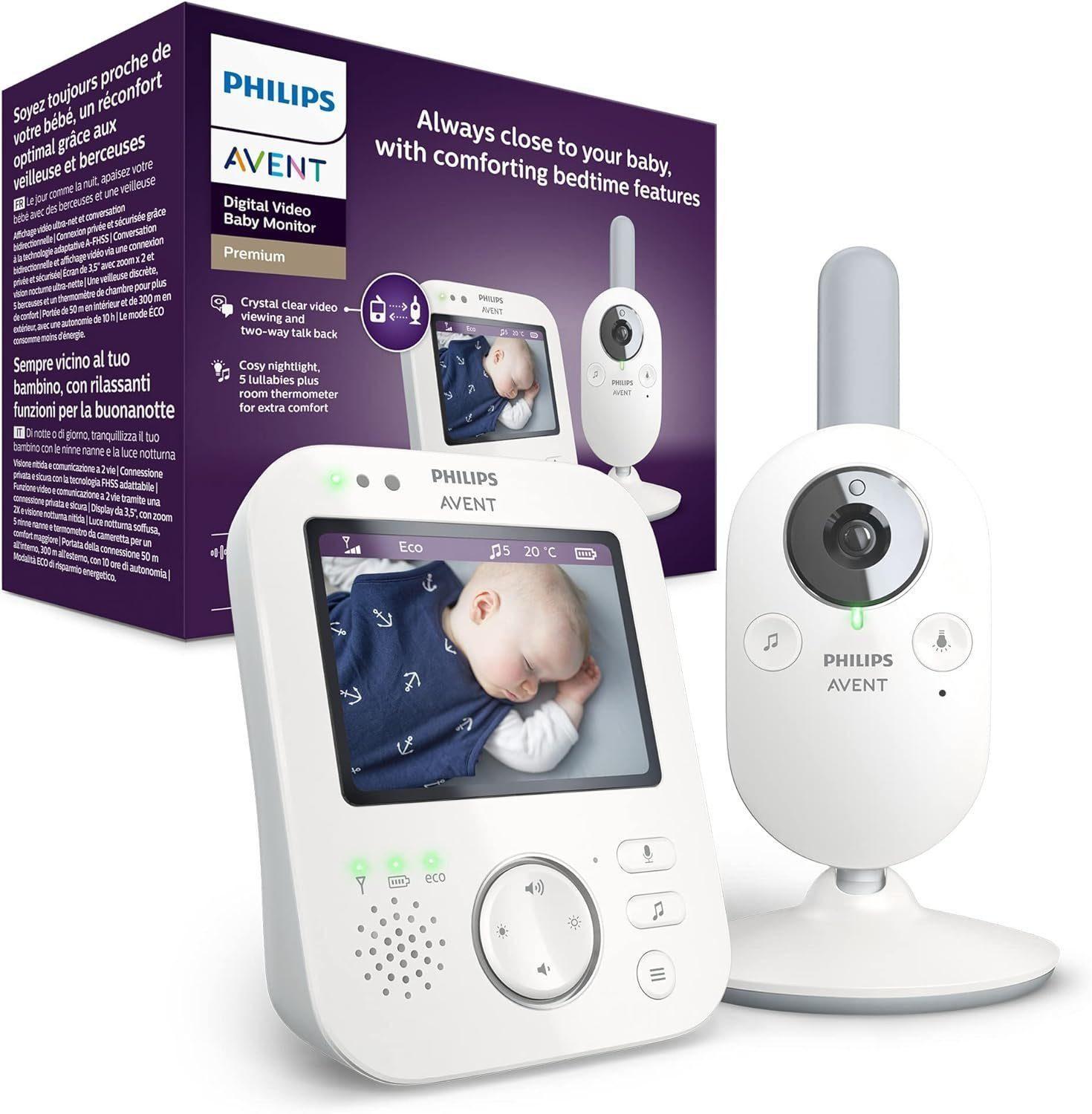
Philips Video-Babyphone Kinderkamera, Baby Kamera, Babyphone, FHSS-Technologie, Eco-Mode, Nachtsicht,300m Reichweite,Strahlungsarm, Audio-ÜberwachungMit einer Reichweite von bis zu 300 Metern im Außenbereich und 50 Metern im Innenbereich bietet das Gerät maximale Bewegungsfreiheit, ohne dass Sie den Kontakt verlieren.Das hochauflösende 8,9 cm (3,5 Zoll) Farbdisplay mit Zoom- und Scrollfunktion liefert klare Bilder, sowohl am Tag als auch bei Nacht, für eine jederzeit präzise Überwachung.Integrierte Zusatzfunktionen wie Nachtlicht, Schlaflieder, Vibrationsalarm, Gegensprechfunktion und Temperatursensor sorgen für Komfort, Sicherheit und ein beruhigendes Umfeld für Ihr Baby. PRODUKTBESCHREIBUNG Das Philips Video-Babyphone mit Kamera bietet Eltern eine zuverlässige und komfortable Möglichkeit, ihr Baby jederzeit im Blick zu behalten. Die fortschrittliche FHSS-Technologie sorgt für eine stabile, abhörsichere Verbindung und minimiert Störungen. Das Gerät verfügt über einen ECO-Modus, der den Energieverbrauch senkt, indem die Übertragung nur bei Geräuschen aktiviert wird. Dank des großzügigen Farbdisplays mit Zoomfunktion können Eltern s332,95 €*Versand: 0,00 €Sichere Weiterleitung zum Anbieter

-
Wie öffnet man Nvidia Systemsteuerung?
Um die Nvidia Systemsteuerung zu öffnen, klicken Sie mit der rechten Maustaste auf den Desktop. Ein Dropdown-Menü erscheint, in dem Sie die Option "Nvidia Systemsteuerung" auswählen können. Alternativ können Sie auch über das Startmenü suchen, indem Sie einfach "Nvidia Systemsteuerung" eingeben. Eine andere Möglichkeit ist es, die Systemsteuerung über das Nvidia Grafiktreiber-Symbol in der Taskleiste zu öffnen. Zuletzt können Sie auch die Tastenkombination "Strg + Alt + F12" verwenden, um die Nvidia Systemsteuerung zu öffnen. **
-
Was ist eine Nvidia Systemsteuerung?
Eine Nvidia Systemsteuerung ist eine Software, die es Benutzern ermöglicht, Einstellungen für ihre Nvidia-Grafikkarte anzupassen. Mit der Nvidia Systemsteuerung können Benutzer die Leistung ihrer Grafikkarte optimieren, die Bildqualität anpassen und verschiedene Grafikeinstellungen vornehmen. Die Software bietet auch Funktionen zur Überwachung der GPU-Temperatur, des Speicherverbrauchs und anderer wichtiger Parameter. Durch die Nvidia Systemsteuerung können Benutzer ihr Spielerlebnis verbessern und sicherstellen, dass ihre Grafikkarte optimal funktioniert. **
-
Was bringt die Nvidia Systemsteuerung?
Die Nvidia Systemsteuerung ist eine Software, die es Benutzern ermöglicht, verschiedene Einstellungen für ihre Nvidia-Grafikkarte vorzunehmen. Mit der Systemsteuerung können Benutzer die Leistung ihrer Grafikkarte optimieren, die Bildqualität anpassen und verschiedene Funktionen wie V-Sync und G-Sync aktivieren oder deaktivieren. Die Systemsteuerung bietet auch Zugriff auf erweiterte Funktionen wie das Übertakten der Grafikkarte für eine verbesserte Leistung in Spielen. **
-
Wie gelange ich zur Nvidia Systemsteuerung?
Um zur Nvidia Systemsteuerung zu gelangen, klicken Sie mit der rechten Maustaste auf den Desktop und wählen Sie "Nvidia Systemsteuerung" aus dem Kontextmenü. Alternativ können Sie auch über das Startmenü danach suchen und es öffnen. **
Hat die Nvidia Systemsteuerung keine Anzeigeeinstellung?
Doch, die Nvidia Systemsteuerung bietet Anzeigeeinstellungen für Nvidia-Grafikkarten. In der Systemsteuerung können verschiedene Einstellungen wie Auflösung, Bildwiederholfrequenz, Farbkalibrierung und Bildschirmausrichtung vorgenommen werden. **
In welchem Ordner ist die Systemsteuerung?
Die Systemsteuerung ist normalerweise im Ordner "System" oder "Systemsteuerung" zu finden. Um darauf zuzugreifen, kann man entweder über das Startmenü gehen und dort nach der Systemsteuerung suchen oder direkt in den Systemeinstellungen des Computers danach suchen. Alternativ kann man auch die Tastenkombination "Windows + R" drücken und dann "control" eingeben, um die Systemsteuerung zu öffnen. In manchen Versionen von Windows kann die Systemsteuerung auch über das Kontextmenü des Startmenüs aufgerufen werden. Letztendlich hängt es von der Version des Betriebssystems ab, wo genau die Systemsteuerung zu finden ist. **
Top-Angebote
Produkte zum Begriff Systemsteuerung:
-
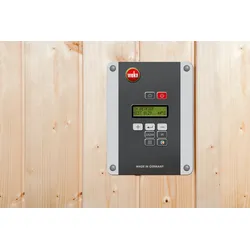
Weka digitale Systemsteuerung für Saunaofen BioAktivDie digitale Systemsteuerung BioS garantiert Ihnen ein unkompliziertes Bedienen Ihrer Dampfsauna und vereint zahlreiche Funktionen von Lichteffekten bis hin zu Wärmeanwendungen in einem Gerät. Mit ihrer selbsterklärenden Menüführung, der ..599,00 €*Versand: 12,90 €Sichere Weiterleitung zum Anbieter
-
Weka digitale Systemsteuerung für klassisch finnische SaunaöfenDie digitale Systemsteuerung OS garantiert Ihnen ein unkompliziertes Bedienen Ihrer Sauna und vereint zahlreiche Funktionen von Lichteffekten bis hin zu Wärmeanwendungen in einem Gerät. Mit ihrer selbsterklärenden Menüführung, der elektronischen ..429,99 €*Versand: 12,90 €Sichere Weiterleitung zum Anbieter
-
Aten Video-Aufzeichnung, Mischpult, SchwarzDas ATEN StreamLIVE PRO ist ein vielseitiges, tragbares Mischpult, das speziell für Livestreaming und Videoaufzeichnung entwickelt wurde. Mit seiner All-in-One-Funktionalität vereint es mehrere Geräte in einem kompakten Format, darunter einen Videomischer, einen Audiomischer und einen Videokonverter. Die Unterstützung für 1080p Videoaufnahmen und die Möglichkeit, HDMI-Videoquellen zu übertragen, ermöglichen eine qualitativ hochwertige Übertragung auf Plattformen wie YouTube Live, Facebook und Twitch. Die intuitive App erleichtert die Überwachung und Anpassung von Bildlayouts sowie die Nutzung von DVE-Übergängen. Dank des benutzerfreundlichen Bedienfelds ist das StreamLIVE PRO PC- und softwarefrei, was einen reibungslosen Betrieb gewährleistet. Vor dem Livestream können Nutzer eine Vorschau von Videos und Audiopegeln anzeigen, um die Qualität der Übertragung zu optimieren. Dieses Gerät ist ideal für alle, die eine einfache und effektive Lösung für ihre Livestreaming-Bedürfnisse suchen. - Integriertes All-in-One Mischpult für Audio und Video - 1080p Videoaufnahme für hohe Übertragungsqualität - Intuitive App zur Anpassung von Bildlayouts und Übergängen - PC- und softwarefreier Betrieb für einfache Nutzung.879,00 €*Versand: 0,00 €Sichere Weiterleitung zum Anbieter
-
Wo finde ich die Systemsteuerung?
Die Systemsteuerung befindet sich normalerweise in den Einstellungen oder Systemeinstellungen deines Computers. Bei Windows-Betriebssystemen kannst du die Systemsteuerung über das Startmenü oder die Suchleiste finden. Auf einem Mac-Computer findest du die Systemsteuerung unter dem Apple-Menü in der oberen linken Ecke des Bildschirms. Alternativ kannst du auch nach "Systemsteuerung" in der Suchfunktion deines Computers suchen, um sie schnell zu finden. In den Einstellungen der meisten Smartphones und Tablets findest du ebenfalls eine Art Systemsteuerung, um verschiedene Einstellungen und Optionen anzupassen. **
-
Wie komme ich zu Systemsteuerung?
Um zur Systemsteuerung zu gelangen, musst du zuerst das Startmenü öffnen. Dies kannst du entweder durch Klicken auf das Windows-Symbol in der unteren linken Ecke des Bildschirms oder durch Drücken der Windows-Taste auf deiner Tastatur tun. Anschließend suchst du nach der Option "Systemsteuerung" und klickst darauf. Alternativ kannst du auch in der Suchleiste im Startmenü nach "Systemsteuerung" suchen und sie so öffnen. Sobald die Systemsteuerung geöffnet ist, kannst du verschiedene Einstellungen und Optionen für dein System verwalten. **
-
Wie öffnet man Nvidia Systemsteuerung?
Um die Nvidia Systemsteuerung zu öffnen, klicken Sie mit der rechten Maustaste auf den Desktop. Ein Dropdown-Menü erscheint, in dem Sie die Option "Nvidia Systemsteuerung" auswählen können. Alternativ können Sie auch über das Startmenü suchen, indem Sie einfach "Nvidia Systemsteuerung" eingeben. Eine andere Möglichkeit ist es, die Systemsteuerung über das Nvidia Grafiktreiber-Symbol in der Taskleiste zu öffnen. Zuletzt können Sie auch die Tastenkombination "Strg + Alt + F12" verwenden, um die Nvidia Systemsteuerung zu öffnen. **
-
Was ist eine Nvidia Systemsteuerung?
Eine Nvidia Systemsteuerung ist eine Software, die es Benutzern ermöglicht, Einstellungen für ihre Nvidia-Grafikkarte anzupassen. Mit der Nvidia Systemsteuerung können Benutzer die Leistung ihrer Grafikkarte optimieren, die Bildqualität anpassen und verschiedene Grafikeinstellungen vornehmen. Die Software bietet auch Funktionen zur Überwachung der GPU-Temperatur, des Speicherverbrauchs und anderer wichtiger Parameter. Durch die Nvidia Systemsteuerung können Benutzer ihr Spielerlebnis verbessern und sicherstellen, dass ihre Grafikkarte optimal funktioniert. **
Ähnliche Suchbegriffe für Systemsteuerung
-
Philips Video-Babyphone Kinderkamera, Baby Kamera, Babyphone, FHSS-Technologie, Eco-Mode, Nachtsicht,300m Reichweite,Strahlungsarm, Audio-ÜberwachungMit einer Reichweite von bis zu 300 Metern im Außenbereich und 50 Metern im Innenbereich bietet das Gerät maximale Bewegungsfreiheit, ohne dass Sie den Kontakt verlieren.Das hochauflösende 8,9 cm (3,5 Zoll) Farbdisplay mit Zoom- und Scrollfunktion liefert klare Bilder, sowohl am Tag als auch bei Nacht, für eine jederzeit präzise Überwachung.Integrierte Zusatzfunktionen wie Nachtlicht, Schlaflieder, Vibrationsalarm, Gegensprechfunktion und Temperatursensor sorgen für Komfort, Sicherheit und ein beruhigendes Umfeld für Ihr Baby. PRODUKTBESCHREIBUNG Das Philips Video-Babyphone mit Kamera bietet Eltern eine zuverlässige und komfortable Möglichkeit, ihr Baby jederzeit im Blick zu behalten. Die fortschrittliche FHSS-Technologie sorgt für eine stabile, abhörsichere Verbindung und minimiert Störungen. Das Gerät verfügt über einen ECO-Modus, der den Energieverbrauch senkt, indem die Übertragung nur bei Geräuschen aktiviert wird. Dank des großzügigen Farbdisplays mit Zoomfunktion können Eltern s332,95 €*Versand: 0,00 €Sichere Weiterleitung zum Anbieter
-
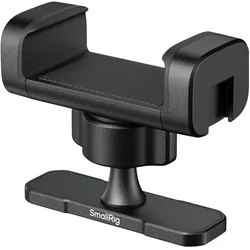
SmallRig Magnetische Telefonklemme für Gym -Aufnahmen, Video Zubehör, SchwarzDie SmallRig Magnetische Telefonklemme für Gym-Aufnahmen ist ein spezialisiertes Zubehör für die Aufnahme von Videos in Fitnessstudios und ähnlichen Umgebungen. Diese Klemme wurde entwickelt, um eine sichere und stabile Befestigung an flachen, eisenhaltigen Oberflächen zu ermöglichen, wie sie häufig in Fitnessgeräten und Eisenmöbeln zu finden sind. Mit einer starken Magnetbasis der Klasse N54 sorgt sie für eine zuverlässige Verbindung, die es ermöglicht, Smartphones während der Aufnahme in der gewünschten Position zu halten. Die Klemme ist für eine Vielzahl von Smartphones geeignet und bietet durch ihren um 360 Grad verstellbaren Kugelkopf eine flexible Anpassung der Kamerawinkel. Es ist wichtig zu beachten, dass die Klemme nur für statische Aufnahmen gedacht ist und nicht auf unpassenden Oberflächen verwendet werden sollte, um die Sicherheit und Stabilität zu gewährleisten. - Starke magnetische Befestigung mit 6 integrierten N54-Magneten - 360 Grad verstellbarer Kugelkopf für optimale Bildausrichtung - Geeignet für Smartphones mit einer Breite von 55–105 mm und einer Dicke von weniger als 15 mm - Entwickelt für die Verwendung an flachen, eisenhaltigen Oberflächen, nicht für dynamische Aufnahmen geeignet.29,70 €*Versand: 3,00 €Sichere Weiterleitung zum Anbieter
-
Was bringt die Nvidia Systemsteuerung?
Die Nvidia Systemsteuerung ist eine Software, die es Benutzern ermöglicht, verschiedene Einstellungen für ihre Nvidia-Grafikkarte vorzunehmen. Mit der Systemsteuerung können Benutzer die Leistung ihrer Grafikkarte optimieren, die Bildqualität anpassen und verschiedene Funktionen wie V-Sync und G-Sync aktivieren oder deaktivieren. Die Systemsteuerung bietet auch Zugriff auf erweiterte Funktionen wie das Übertakten der Grafikkarte für eine verbesserte Leistung in Spielen. **
-
Wie gelange ich zur Nvidia Systemsteuerung?
Um zur Nvidia Systemsteuerung zu gelangen, klicken Sie mit der rechten Maustaste auf den Desktop und wählen Sie "Nvidia Systemsteuerung" aus dem Kontextmenü. Alternativ können Sie auch über das Startmenü danach suchen und es öffnen. **
-
Hat die Nvidia Systemsteuerung keine Anzeigeeinstellung?
Doch, die Nvidia Systemsteuerung bietet Anzeigeeinstellungen für Nvidia-Grafikkarten. In der Systemsteuerung können verschiedene Einstellungen wie Auflösung, Bildwiederholfrequenz, Farbkalibrierung und Bildschirmausrichtung vorgenommen werden. **
-
In welchem Ordner ist die Systemsteuerung?
Die Systemsteuerung ist normalerweise im Ordner "System" oder "Systemsteuerung" zu finden. Um darauf zuzugreifen, kann man entweder über das Startmenü gehen und dort nach der Systemsteuerung suchen oder direkt in den Systemeinstellungen des Computers danach suchen. Alternativ kann man auch die Tastenkombination "Windows + R" drücken und dann "control" eingeben, um die Systemsteuerung zu öffnen. In manchen Versionen von Windows kann die Systemsteuerung auch über das Kontextmenü des Startmenüs aufgerufen werden. Letztendlich hängt es von der Version des Betriebssystems ab, wo genau die Systemsteuerung zu finden ist. **
* Alle Preise verstehen sich inklusive der gesetzlichen Mehrwertsteuer und ggf. zuzüglich Versandkosten. Die Angebotsinformationen basieren auf den Angaben des jeweiligen Shops und werden über automatisierte Prozesse aktualisiert. Eine Aktualisierung in Echtzeit findet nicht statt, so dass es im Einzelfall zu Abweichungen kommen kann. ** Hinweis: Teile dieses Inhalts wurden von KI erstellt.