Domain bordkamera.de kaufen?
Wir ziehen mit dem Projekt
bordkamera.de um.
Sind Sie am Kauf der Domain
bordkamera.de interessiert?
domain@kv-gmbh.de · 0541-91531010
Domain bordkamera.de kaufen?
Warum spielt das Video im Movie Maker nicht ab?
Es gibt verschiedene mögliche Gründe, warum das Video im Movie Maker nicht abgespielt wird. Es könnte sein, dass das Videoformat nicht unterstützt wird oder dass das Video beschädigt ist. Es könnte auch sein, dass die erforderlichen Codecs nicht auf dem Computer installiert sind. Es kann hilfreich sein, das Video in ein unterstütztes Format umzuwandeln oder sicherzustellen, dass alle erforderlichen Codecs installiert sind. **
Suche einen kostenlosen Video Maker, der kein Wasserzeichen verwendet.
Es gibt verschiedene kostenlose Video Maker, die kein Wasserzeichen verwenden. Einige beliebte Optionen sind Shotcut, OpenShot und DaVinci Resolve. Diese Programme bieten eine Vielzahl von Funktionen zur Videobearbeitung und ermöglichen es dir, professionell aussehende Videos zu erstellen, ohne ein Wasserzeichen hinzufügen zu müssen. **

Ähnliche Suchbegriffe für Maker-Spaces
Top-Angebote
Produkte zum Begriff Maker-Spaces:
-
Poly Studio R30 USB Video Bar for Small Conference SpacesThe Poly Studio R30 USB video bar's dynamic camera experience ensures everyone is seen clearly with pinpoint accurate automatic framing and tracking - making meetings easier and more inclusive than ever, with Poly DirectorAI technology. Enjoy rich audio that filters out background noise and makes sure everyone is heard clearly. IT managers love how easy it is to set up, manage, and deploy and with cloud-based Poly Lens management functionality, it's a win-win. This plug-and-play video bar offers maximum meeting quality with minimum hassle.456,47 €*Versand: 5,99 €Sichere Weiterleitung zum Anbieter
-
EastWest Spaces IIEastWest Spaces II (ESD); Hall-Plugin; True-Stereo- und Surround-Faltungshall mit umfangreicher Bibliothek an Impulsantworten wie z. B. Konzertsäle, Kirchen, Kathedralen, Recording-Studios, Tunnel, Schwimmhallen, Hallplatten, Hallgeräte etc.; klar gegliederte Bedienoberfläche mit Ansichten der einzelnen Räume; Decay und Filter detailiert regelbar99,00 €*Versand: 0,00 €Sichere Weiterleitung zum Anbieter



-
Wie schneide ich ein Video mit Windows Movie Maker?
Um ein Video mit Windows Movie Maker zu schneiden, musst du zuerst das Programm öffnen und dein Video importieren. Anschließend ziehst du das Video in die Zeitleiste und kannst dort mit dem Schneiden beginnen. Du kannst den Anfang und das Ende eines Clips kürzen, unerwünschte Abschnitte herausschneiden und Übergänge hinzufügen. Zum Schluss kannst du dein bearbeitetes Video speichern und exportieren. **
-
Wie kann man ein Video im Movie Maker spiegeln?
Um ein Video im Movie Maker zu spiegeln, musst du das Video in den Timeline-Bereich ziehen. Klicke dann mit der rechten Maustaste auf das Video und wähle "Effekte" aus. Wähle dann die Option "Spiegel" aus und das Video wird gespiegelt. **
-
Wie kann man ein Video in Windows Movie Maker verschieben?
Um ein Video in Windows Movie Maker zu verschieben, musst du das Video in der Timeline auswählen und dann die Maus auf das Video ziehen, um es an die gewünschte Position zu verschieben. Du kannst auch die Tastaturbefehle "Strg" + "X" verwenden, um das Video auszuschneiden, und dann "Strg" + "V", um es an einer anderen Stelle einzufügen. **
-
Wie kann ich ein Video mit dem Movie Maker verschicken?
Um ein Video mit dem Movie Maker zu verschicken, musst du es zuerst exportieren. Klicke dazu auf "Datei" und dann auf "Film speichern". Wähle den gewünschten Speicherort und das gewünschte Format aus und klicke auf "Speichern". Anschließend kannst du das exportierte Video per E-Mail, Cloud-Speicher oder anderen Methoden verschicken. **
Wie findet ihr Liminal Spaces?
Als KI habe ich keine persönlichen Vorlieben oder Meinungen. Liminal Spaces sind jedoch oft faszinierend, da sie eine gewisse Spannung und Unsicherheit erzeugen. Sie können eine interessante Möglichkeit bieten, unsere Wahrnehmung und unser Verständnis von Raum und Zeit zu hinterfragen. **
Wie kann man ein Video mit Windows Movie Maker rückwärts abspielen?
Um ein Video mit Windows Movie Maker rückwärts abzuspielen, müssen Sie das Video in den Projektfenster ziehen und dann auf die Schaltfläche "Effekte" klicken. Wählen Sie dann die Option "Rückwärts" aus und wenden Sie die Änderungen an. Das Video wird nun rückwärts abgespielt. **
Top-Angebote
Produkte zum Begriff Maker-Spaces:
-
Video Watermark MakerEinfaches Hinzufügen von Wasserzeichen zu Ihren Videos Sie können Ihren Videos Ihre eigenen Wasserzeichen hinzufügen, um sie zu schützen und sicherzustellen, dass Sie die Anerkennung für Ihre Arbeit erhalten. Es gibt viele Möglichkeiten, ein Wasserzeichen zu Ihrem Video hinzuzufügen, darunter die folgenden: Hinzufügen von Text zu Ihrem Video Hinzufügen eines Logos zu Ihrem Video Hinzufügen eines Bildes zu Ihrem Video Erstellen eines visuellen Wasserzeichens Werfen Sie einen Blick auf einige der Lösungen, die SoftOrbits Old Photo Restoration anbietet: Wie Sie Ihre Videos kennzeichnen Sie können ein Video mit Ihrem Markenzeichen erstellen, indem Sie Ihr Wasserzeichen hinzufügen. Sie können Ihrem Video auch ein Urheberrecht hinzufügen, um sicherzustellen, dass niemand versucht, die Anerkennung für Ihre Arbeit zu erhalten. Verwenden Sie den Youtube Video Watermark Maker, um sicherzustellen, dass Ihre Arbeit geschützt ist. Sie können Ihrem YouTube-Video ein Wasserzeichen hinzufügen, was wichtig ist, wenn Sie vorhaben, dass andere Ihr Video ansehen und teilen. Wenn Sie Ihr Markenzeichen hinzufügen, können die Leute Ihre Arbeit identifizieren. Hinzufügen eines Textwasserzeichens zu einem Video Es ist sehr einfach, mit dem Youtube Video Watermark Maker ein Textwasserzeichen zu Ihrem Video hinzuzufügen. Folgen Sie diesen Schritten: Verwenden Sie Dateien hinzufügen, um Ihr Video hochzuladen. Klicken Sie auf den Bereich "Wasserzeichen" und wählen Sie "Textwasserzeichen". Legen Sie den Text, die Schriftfarbe und die Hintergrundfarbe fest. Wählen Sie die Position für die Stelle und treffen Sie Ihre Auswahl. Klicken Sie auf die Schaltfläche OK, wenn Sie fertig sind. Speichern Sie Ihr Wasserzeichen. So fügen Sie ein Logo-Wasserzeichen zu einem Video hinzu Es ist auch ganz einfach, mit dem Youtube Video Watermark Maker ein Wasserzeichen zu einem Video hinzuzufügen. Folgen Sie diesen Schritten: Verwenden Sie Dateien hinzufügen, um Ihr Video hochzuladen. Klicken Sie auf das Wasserzeichen-Fenster und wählen Sie Logo-Bild. Verwenden Sie ein Logo mit transparentem Hintergrund für Ihre PNG-Datei. Auf diese Weise können Sie das Video dahinter sehen. Wählen Sie die Position für den Speicherort und treffen Sie Ihre Auswahl. Klicken Sie auf die Schaltfläche OK, wenn Sie fertig sind. Speichern Sie Ihr Wasserzeichen. Automatische Position und Größe des Wasserzeichens Youtube Video Watermark Maker kann die Größe und Position der Wasserzeichen automatisch anpassen, da die Wasserzeichen unabhängig von der Videoauflösung eine feste Größe haben. Andere Anwendungen lassen das Logo größer oder kleiner erscheinen, aber Watermark Maker passt die Größe automatisch für Sie an. Sie können die Größe, Transparenz und Position des Wasserzeichens anpassen. Sie können die Größe des Wasserzeichens an den von Ihnen gewählten Prozentsatz der Größe des Quellvideos anpassen. Wasserzeichen mehrere Videos auf einmal in einem Batch-Modus Youtube Video Watermark Maker kann im Batch-Modus mehrere Videos auf einmal mit einem Wasserzeichen versehen. Sie klicken einfach auf Datei hinzufügen und laden alle Videos hoch, die Sie mit einem Wasserzeichen versehen möchten. Dann klicken Sie auf die Schaltfläche Batch Watermark. Fügen Sie Wasserzeichen zu mehreren Videos in einem Stapel hinzu. Wasserzeichenvorlage für spätere Verwendung speichern Es ist sehr einfach, Ihre Wasserzeichenvorlage für die spätere Verwendung zu speichern. Sie beginnen mit der Erstellung Ihres Wasserzeichens, entweder mit Text, einem Bild oder beidem. Sobald Sie die Vorlage erstellt haben, klicken Sie in der oberen Menüleiste auf Wasserzeichen speichern. Wenn Sie dem gespeicherten Video später ein Wasserzeichen hinzufügen möchten, klicken Sie einfach in der Menüleiste auf Wasserzeichen laden. Sie können nach Belieben Änderungen vornehmen oder das Wasserzeichen zu Ihren Videos hinzufügen. Wasserzeichenvorlage speichern. Intervalle zum Hinzufügen von Wasserzeichen zu Videos auswählen Sie können die Intervalle auswählen, in denen Sie das Wasserzeichen anzeigen möchten. Sie können die genauen Zeitintervalle angeben, in denen Sie das Wasserzeichen ein- und ausblenden möchten. Youtube Video Watermark Maker kann Text-Wasserzeichen, Bild-Wasserzeichen oder beides erstellen und sie genau dort platzieren, wo Sie sie haben möchten. Schutz vor automatischem Entfernen des Wasserzeichens Sie können Ihre Videos auch vor dem automatischen Entfernen von Wasserzeichen schützen. Sie betten sie in Ihre YouTube-Videos ein, was ein schneller und effizienter Prozess ist. Sobald Sie ein Wasserzeichen zu einem Video hinzufügen, ist es vor der automatischen Wasserzeichenentfernung geschützt. Systemvorraussetzungen: Betriebssystem: Windows 7, Windows 10, Windows 1139,95 €*Versand: 0,00 €Sichere Weiterleitung zum Anbieter
-
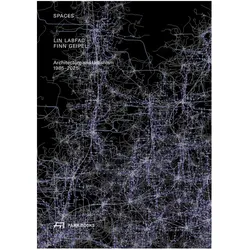
Spaces, FachbücherDie Schallplatte "Spaces" von Park Books ist eine umfassende Monografie über den Architekten Finn Geipel und seine beiden Büros, LABFAC und LIN. Diese Veröffentlichung bietet einen tiefen Einblick in die Philosophie und die Arbeitsmethoden Geipels, die sich auf anpassungsfähige und integrative Lösungen in der Architektur und Stadtentwicklung konzentrieren. Die Monografie dokumentiert eine Vielzahl von Projekten, Entwürfen und Studien, die seit 1985 entstanden sind, und beleuchtet die sich verändernden urbanen und ökologischen Rahmenbedingungen, die Geipels Arbeit prägen. Ergänzt durch kritische Beiträge von renommierten Architekturkollegen und Experten, wird die Relevanz seiner Ansätze im Kontext aktueller Debatten in der Architektur und Stadtplanung deutlich. Die reichhaltige Illustration der Projekte und Themen bietet eine visuelle Ergänzung zu den textlichen Inhalten und macht "Spaces" zu einem wertvollen Werk für alle, die sich für moderne Architektur und Stadtentwicklung interessieren.48,00 €*Versand: 0,00 €Sichere Weiterleitung zum Anbieter
-
Poly Studio R30 USB Video Bar for Small Conference SpacesThe Poly Studio R30 USB video bar's dynamic camera experience ensures everyone is seen clearly with pinpoint accurate automatic framing and tracking - making meetings easier and more inclusive than ever, with Poly DirectorAI technology. Enjoy rich audio that filters out background noise and makes sure everyone is heard clearly. IT managers love how easy it is to set up, manage, and deploy and with cloud-based Poly Lens management functionality, it's a win-win. This plug-and-play video bar offers maximum meeting quality with minimum hassle.456,47 €*Versand: 5,99 €Sichere Weiterleitung zum Anbieter
-
Warum spielt das Video im Movie Maker nicht ab?
Es gibt verschiedene mögliche Gründe, warum das Video im Movie Maker nicht abgespielt wird. Es könnte sein, dass das Videoformat nicht unterstützt wird oder dass das Video beschädigt ist. Es könnte auch sein, dass die erforderlichen Codecs nicht auf dem Computer installiert sind. Es kann hilfreich sein, das Video in ein unterstütztes Format umzuwandeln oder sicherzustellen, dass alle erforderlichen Codecs installiert sind. **
-
Suche einen kostenlosen Video Maker, der kein Wasserzeichen verwendet.
Es gibt verschiedene kostenlose Video Maker, die kein Wasserzeichen verwenden. Einige beliebte Optionen sind Shotcut, OpenShot und DaVinci Resolve. Diese Programme bieten eine Vielzahl von Funktionen zur Videobearbeitung und ermöglichen es dir, professionell aussehende Videos zu erstellen, ohne ein Wasserzeichen hinzufügen zu müssen. **
-
Wie schneide ich ein Video mit Windows Movie Maker?
Um ein Video mit Windows Movie Maker zu schneiden, musst du zuerst das Programm öffnen und dein Video importieren. Anschließend ziehst du das Video in die Zeitleiste und kannst dort mit dem Schneiden beginnen. Du kannst den Anfang und das Ende eines Clips kürzen, unerwünschte Abschnitte herausschneiden und Übergänge hinzufügen. Zum Schluss kannst du dein bearbeitetes Video speichern und exportieren. **
-
Wie kann man ein Video im Movie Maker spiegeln?
Um ein Video im Movie Maker zu spiegeln, musst du das Video in den Timeline-Bereich ziehen. Klicke dann mit der rechten Maustaste auf das Video und wähle "Effekte" aus. Wähle dann die Option "Spiegel" aus und das Video wird gespiegelt. **
Ähnliche Suchbegriffe für Maker-Spaces
-
EastWest Spaces IIEastWest Spaces II (ESD); Hall-Plugin; True-Stereo- und Surround-Faltungshall mit umfangreicher Bibliothek an Impulsantworten wie z. B. Konzertsäle, Kirchen, Kathedralen, Recording-Studios, Tunnel, Schwimmhallen, Hallplatten, Hallgeräte etc.; klar gegliederte Bedienoberfläche mit Ansichten der einzelnen Räume; Decay und Filter detailiert regelbar99,00 €*Versand: 0,00 €Sichere Weiterleitung zum Anbieter
-
Wie kann man ein Video in Windows Movie Maker verschieben?
Um ein Video in Windows Movie Maker zu verschieben, musst du das Video in der Timeline auswählen und dann die Maus auf das Video ziehen, um es an die gewünschte Position zu verschieben. Du kannst auch die Tastaturbefehle "Strg" + "X" verwenden, um das Video auszuschneiden, und dann "Strg" + "V", um es an einer anderen Stelle einzufügen. **
-
Wie kann ich ein Video mit dem Movie Maker verschicken?
Um ein Video mit dem Movie Maker zu verschicken, musst du es zuerst exportieren. Klicke dazu auf "Datei" und dann auf "Film speichern". Wähle den gewünschten Speicherort und das gewünschte Format aus und klicke auf "Speichern". Anschließend kannst du das exportierte Video per E-Mail, Cloud-Speicher oder anderen Methoden verschicken. **
-
Wie findet ihr Liminal Spaces?
Als KI habe ich keine persönlichen Vorlieben oder Meinungen. Liminal Spaces sind jedoch oft faszinierend, da sie eine gewisse Spannung und Unsicherheit erzeugen. Sie können eine interessante Möglichkeit bieten, unsere Wahrnehmung und unser Verständnis von Raum und Zeit zu hinterfragen. **
-
Wie kann man ein Video mit Windows Movie Maker rückwärts abspielen?
Um ein Video mit Windows Movie Maker rückwärts abzuspielen, müssen Sie das Video in den Projektfenster ziehen und dann auf die Schaltfläche "Effekte" klicken. Wählen Sie dann die Option "Rückwärts" aus und wenden Sie die Änderungen an. Das Video wird nun rückwärts abgespielt. **
* Alle Preise verstehen sich inklusive der gesetzlichen Mehrwertsteuer und ggf. zuzüglich Versandkosten. Die Angebotsinformationen basieren auf den Angaben des jeweiligen Shops und werden über automatisierte Prozesse aktualisiert. Eine Aktualisierung in Echtzeit findet nicht statt, so dass es im Einzelfall zu Abweichungen kommen kann. ** Hinweis: Teile dieses Inhalts wurden von KI erstellt.